Mostrando entradas con la etiqueta Atributos. Mostrar todas las entradas

domingo, 8 de febrero de 2015

ScrollView en Android

¿Qué es un ScrollView ?

Es un contenedor para una jerarquía de vistas que se puede desplazar por el usuario, permitiendo que la interfaz sea más grande que la pantalla física. Un SrollView es un FrameLayout, esto significa que solo debe contener un elemento hijo (child), este elemnto hijo debe contener todos los elementos y contenido dentro del ScrollView. Normalmente es utilizado como hijo un elemento LinarLayout con orientación vertical el que contendrá a los otros elementos, por los que el usuario podrá desplazarse.
ejemplo:
Único "hijo" de ScrollView contiene botones

Jerarquía de ScrollView.

Jerarquía ScrollView
Aveces es importante conocer la jerarquía de un elemento pues sus subclases manejan muchos atributos similares.

Principales atributos de ScrollView.

Existe gran cantidad de atributos y métodos, pero estas son usadas para programación más compleja como animaciones y otro tipo de características, para hacer uso de ScrollView esencialmente solo se necesita establecer el área a usar ancho y alto y en ocasiones se utilizan los margenes tanto exteriores como interiores así mismo el color de fondo.

Más atributos se pueden obtener en ScrollView.
android:width. Permite establecer el ancho del SrollView, los valores del atributo width pueden ser unidades flotantes (decimales) seguidas de su unidad de medida ejemplo 20.4 dp, las unidades son px (pixeles), sp (escala basada en el tamaño de la fuente), dp (densidad independiente de pixeles), in (pulgadas), mm (milimetros), también se puede usar fill_parent (llenar el tamaño del padre), match_parent (llenar el resto del padre), wrap_content (ajustarse al contenido).

android:heightPermite establecer el alto del ScrollView, los valores del atributo height pueden ser unidades flotantes (decimales) seguidas de su unidad de medida ejemplo 20.4 dp, las unidades son px (pixeles), sp (escala basada en el tamaño de la fuente), dp (densidad independiente de pixeles), in (pulgadas), mm (milimetros), también se puede usar fill_parent (llenar el tamaño del padre), match_parent (llenar el resto del padre), wrap_content (ajustarse al contenido).

android:paddingPermite establecer el margen interior del Scrollview, los valores del atributo padding son px (pixeles), estas medidas aplican para todos los bordes del ScrollView, también existe el atributo independiente para cada borde.

android:background. Permite establecer el fondo del Scrollview, los valores del atributo background son "#rgb", "#argb", "#rrggbb", o "#aarrggbb", los valores son colores rgb o alfargb ambos también en formato hexadecimal. (El forma argb permite aplicar transparencias en los colores), ejemplo: android:background="#fff1ff1f"

Para ver más valores visita la fuente original: http://developer.android.com/reference/android/widget/ScrollView.html

domingo, 1 de febrero de 2015

EditText en Android

¿Qué es un EditText?

Es un campo de texto (Text field) editor de texto plano. Un campo de texto permite que al usuario escribir texto en la aplicación. Puede ser de una sola línea o de múltiples líneas. Si toca un campo de texto muestra automáticamente el teclado. Además de escribir, los campos de texto permiten una variedad de otras actividades , como la selección de texto (cortar, copiar , pegar) y datos de consulta a través de auto-realización .

Jerarquía de EditText.

Jerarquía EditText
Aveces es importante conocer la jerarquía de un elemento pues sus subclases manejan muchos atributos similares.

Subclases directas de EditText.

AutoCompleteTextView, ExtractEditText, SearchEditText.

Subclases indirectas de EditText.

MultiAutoCompleteTextView.

Principales atributos de TextView.

Otros de los atributos básicos se pueden ver en TextView.
android:width. Permite establecer el ancho del TextView, los valores del atributo width pueden ser unidades flotantes (decimales) seguidas de su unidad de medida ejemplo 20.4 dp, las unidades son px (pixeles), sp (escala basada en el tamaño de la fuente), dp (densidad independiente de pixeles), in (pulgadas), mm (milimetros), también se puede usar fill_parent (llenar el tamaño del padre), match_parent (llenar el resto del padre), wrap_content (ajustarse al contenido).

android:heightPermite establecer el alto del TextView, los valores del atributo height pueden ser unidades flotantes (decimales) seguidas de su unidad de medida ejemplo 20.4 dp, las unidades son px (pixeles), sp (escala basada en el tamaño de la fuente), dp (densidad independiente de pixeles), in (pulgadas), mm (milimetros), también se puede usar fill_parent (llenar el tamaño del padre), match_parent (llenar el resto del padre), wrap_content (ajustarse al contenido).

android:hint. Indica el texto a mostrar en el la vista (EditText). mientras el campo se encuentra vacío, ejemplo: un campo que indique "nombre" y al comenzar a escribir el valor "nombre" desaparecerá. El valor de este atributo debe ser de tipo String. cuando lo textos son estáticos (predefinidos) la variable String a mostrar debe hacer referencia a res/strings, aquí existe la posibilidad de escribir lo que mostrará la aplicación en diferentes idiomas según la configuración del sistema, esto para internacionalizar la aplicación.
Suele ser más usado el atributo hint que el atributo text porque hint desaparece cuando se comienza a escribir algo dentro del campo de texto.

android:inputTypePermite establecer el tipo de datos o valores que va a admitir el campo de texto, entre los valores del del campo de texto están números enteros, números decimales, fechas, contraseñas, direcciones de correo electrónico, direcciones postales, números de teléfono, etc.
Sirve para optimizar una aplicación ayudando a decidir el método y tipo de datos que se va a introducir, pues despliega el tipo de teclado necesario para facilitar la usabilidad. Puede ser uno o más tipos de datos separados por el operador "|" ("barra") algunos de los valores son: text, textPassword, date, phone, number. 

Ejemplo:


Para ver más valores visita la fuente original: http://developer.android.com/reference/android/widget/TextView.html#attr_android:hint

android:idProporciona un nombre identificador para este elemento vista, para luego ser asociado con su correspondiente y en Java y poder ser manipulado desde la Activity. La recuperación o asociación de componentes se realiza mediante el método findViewById(), para ver un tutorial sobre como asociar componentes click aquí.

TextView en Android

¿Qué es un TextView?

TextView es una clase pública heredada de la clase View. 
Este elemento (widget) Permite mostrar texto al usuario mediante la interfaz gráfica, un TextView es un editor de texto completo, sin embargo la clase básica está configurado para no permitir la edición.

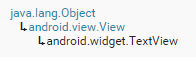
Jerarquía de TextView.

Jerarquía TextView
Aveces es importante conocer la jerarquía de un elemento pues sus subclases manejan muchos atributos similares.

Subclases directas de TextView.

Button, CheckedTextView, Chronometer, DigitalClock, EditText, RowHeaderView, TextClock.

Subclases indirectas de TextView.

AutoCompleteTextView, CheckBox, CompoundButton, ExtractEditText, MultiAutoCompleteTextView, RadioButton, SearchEditText, Switch, SwitchCompat, ToggleButton.

Principales atributos de TextView

android:width. Permite establecer el ancho del TextView, los valores del atributo width pueden ser unidades flotantes (decimales) seguidas de su unidad de medida ejemplo 20.4 dp, las unidades son px (pixeles), sp (escala basada en el tamaño de la fuente), dp (densidad independiente de pixeles), in (pulgadas), mm (milimetros), también se puede usar fill_parent (llenar el tamaño del padre), match_parent (llenar el resto del padre), wrap_content (ajustarse al contenido).

android:heightPermite establecer el alto del TextView, los valores del atributo height pueden ser unidades flotantes (decimales) seguidas de su unidad de medida ejemplo 20.4 dp, las unidades son px (pixeles), sp (escala basada en el tamaño de la fuente), dp (densidad independiente de pixeles), in (pulgadas), mm (milimetros), también se puede usar fill_parent (llenar el tamaño del padre), match_parent (llenar el resto del padre), wrap_content (ajustarse al contenido).

android:gravity. Especifica la posición relativa del texto que contiene (cuando el texto es más chico que el TextView). Puede tomar uno, o varios valores separados por el operador "|" ("barra") algunos de los valores son: top, buttom, left, right, center.

android:textSize. Especifica el tamaño del texto que tendrá al mostrar un mensaje, los valores del atributo textSize pueden ser unidades flotantes (decimales) seguidas de su unidad de medida ejemplo 20.4 sp, las unidades son px (pixeles), sp (escala basada en el tamaño de la fuente), dp (densidad independiente de pixeles), in (pulgadas), mm (milimetros), 
se recomienda usar la medida sp (escala basada en el tamaño de la fuente).

android:text. Indica el texto a mostrar en el TextView. el valor de este atributo debe ser de tipo String. cuando lo textos son estáticos (predefinidos) la variable String a mostrar debe hacer referencia a res/strings, aquí existe la posibilidad de escribir lo que mostrará la aplicación en diferentes idiomas según la configuración del sistema, esto para internacionalizar la aplicación.

android:idProporciona un nombre identificador para este elemento vista, para luego ser asociado con su correspondiente y en Java y poder ser manipulado desde la Activity. La recuperación o asociación de componentes se realiza mediante el método findViewById(), para ver un tutorial sobre como asociar componentes click aquí.

Estos son los atributos más importantes para comenzar a mostrar textos en los TextView de nuestra aplicación, ya sean indicación o resultados de procesos, para saber más acerca de otros atributos recomiendo seguir la fuente de la información que se encuentra al final del post.

¿Cómo permitir la selección del texto en un TextView?

Un elemento TextView puede permitir a los usuarios copiar parte o la totalidad del valor del TextView para pegarlo en otro lugar, es necesario establecer en el atributo XML android: textIsSelectable a "true" o llame setTextIsSelectable (verdadero). La bandera textIsSelectable permite a los usuarios hacer gestos de selección en el TextView , que a su vez desencadena incorporados controles de copiar / pegar del sistema.